

mac 세콰이어의 아이폰 미러링 홈화면 가기
February 6, 2025

맥 세콰이어 아이폰 미러링
맥의 OS 버전이 세콰이어로 업데이트 되면서 아이폰 미러링 기능이 추가되었습니다. 아이폰의 화면을 그대로 맥의 화면에서 사용할 수 있기 때문에, 맥을 사용하면서 핸드폰을 따로 들여다볼 일이 없어졌지요.
사용 기능을 몇가지 확실하게 익혀두면 더욱 편리하게 활용할 수 있습니다.
홈화면 가기
처음 가장 해메었던 부분이 홈화면 가기 인데요, 아이폰을 사용하듯 화면 하단을 스와이프해서 위로 올려도 홈화면으로 가지 않습니다. 홈화면으로 가는 방법은 총 3가지입니다.
1. 키보드 단축키 : command + 1
2. 하단 막대 클릭
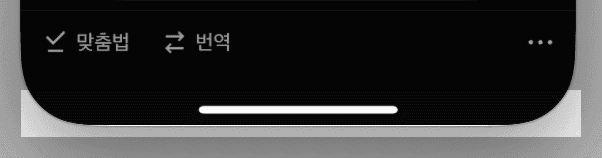
3. 우측 상단 홈화면아이콘 클릭
마우스 포인터를 미러링 화면 상단으로 가지고 가면 추가적인 아이콘이 나옵니다. 여기에서 바둑판모양을 클릭합니다.

개인적으론 키보드 단축키(cmd+1) 을 익혀놓는 것이 가장 편리한 것 같습니다.
앱전환 열기
1. 키보드 단축키 : command + 2
2. 우측 상단 앱전환 아이콘 클릭
마우스 포인터를 미러링 화면 상단으로 가지고 가면 추가적인 아이콘이 나옵니다. 여기에서 앱전환모양을 클릭합니다.

기타
탭, 쓸어넘기기, 입력하기
Mac 마우스나 트랙패드를 사용하여 iPhone의 탭하려는 곳을 클릭합니다. 또는 홈 화면을 편집하거나 빠른 동작 메뉴를 열 때처럼 길게 터치하려는 곳을 길게 클릭합니다. 마우스나 트랙패드로 스크롤하고 쓸어넘길 수 있으며, Mac 키보드를 사용하여 입력하고 키보드 단축키를 사용할 수도 있습니다.
Spotlight 열기
1. 키보드 단축키 : command + 3
2. 홈 화면에서 위로 스크롤 또는 쓸어올리기
위의 정도만 알아도 사용하는데에 불편함이 없을것 같습니다. 단축키 를 사용하는 것이 개인적으로는 가장 편리합니다.